开发自动化
用手机发一条消息,让 WinClaw 远程操控 Cursor,在你的电脑上完成真实的代码开发任务。
WinClaw 支持远程操控 Cursor,让你不在电脑旁边也能推进代码开发——下午五点,你在路上,手机打开 WinClaw,说一句话,Cursor 就在你电脑上帮你写代码、做 Code Review 了。
什么是开发自动化?
WinClaw 的开发自动化不是简单的文件操作或脚本执行,而是和人一样使用 Cursor 来完成代码开发:
- 打开你电脑上的 Cursor
- 自动定位到你的项目目录
- 在 Cursor 的 Agent 侧边栏输入你的开发需求
- 让 Cursor 的 AI Agent 真正去写代码、改代码、Review 代码
你手机说的那句话,最终落地成了你电脑里真实的代码变更。
安装 Cursor 控制工具
WinClaw 提供了两种不同的工具来操控 Cursor,根据自己的需要安装即可:
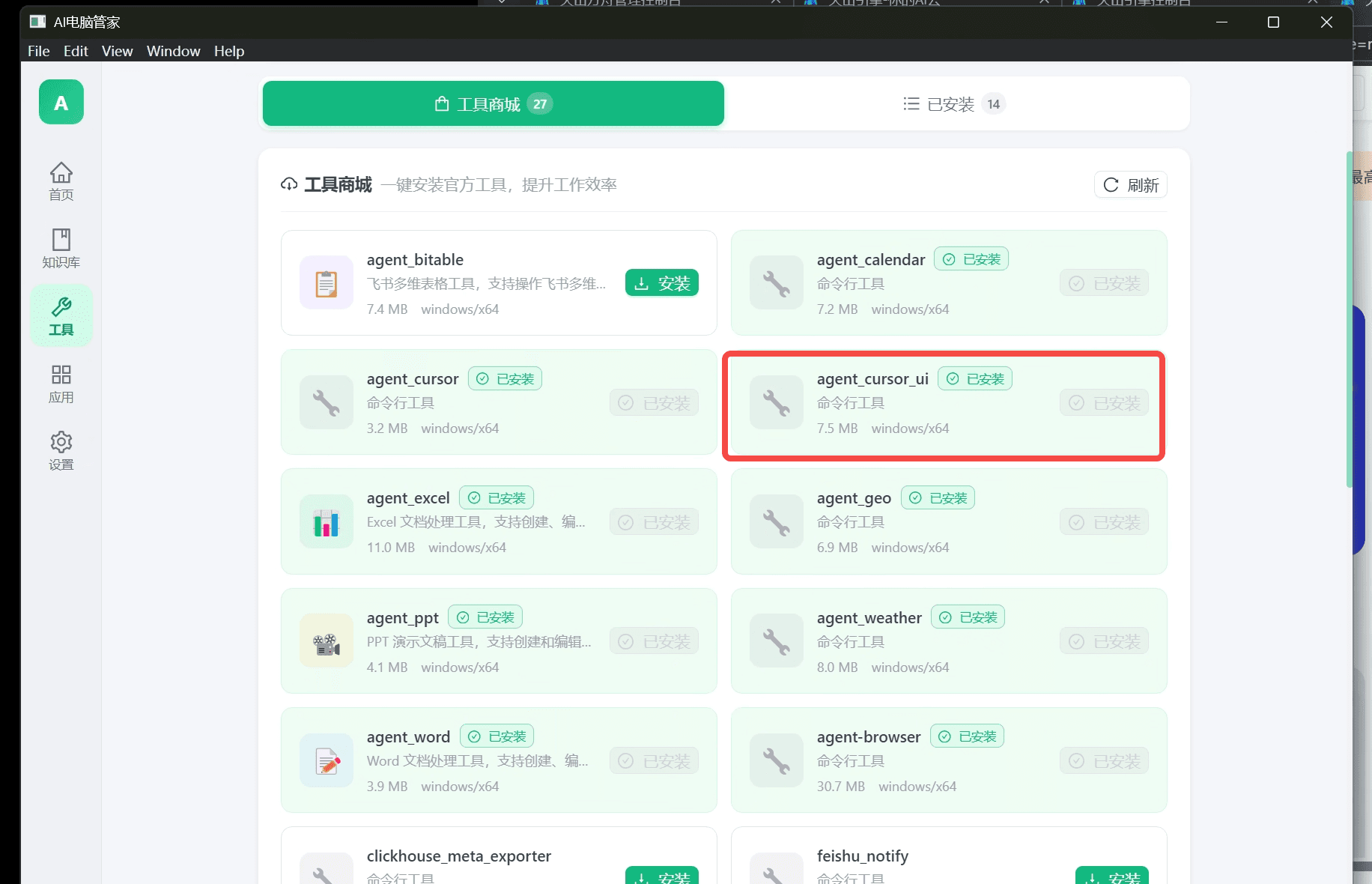
① agent_cursor_ui(推荐新手)
- 直接操控 Cursor App 图形界面
- 模拟人类在 Cursor 里点击、打字的操作
- 无需额外安装任何依赖,装好即用
- 适合大多数日常开发场景
② agent_cursor(适合进阶用户)
- 通过 Cursor CLI 来调用 Cursor Agent
- 速度更快,更适合自动化流水线场景
- 使用前需要额外安装 Cursor CLI
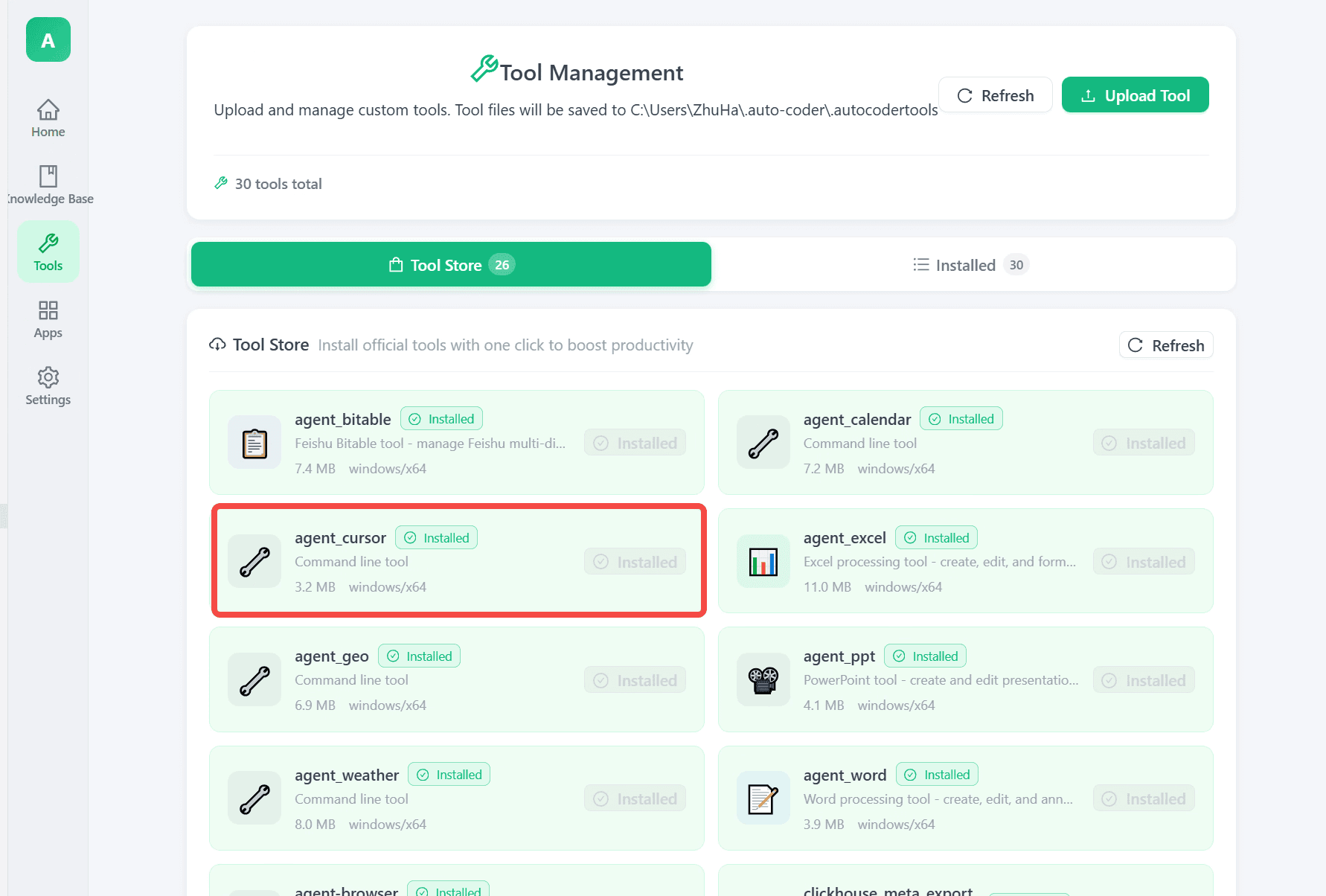
如果你选择 agent_cursor,先安装 Cursor CLI
Cursor 官方提供了命令行工具(CLI),让你可以在终端里直接驱动 Cursor Agent。在 Cursor 菜单中找到 CLI 安装入口:
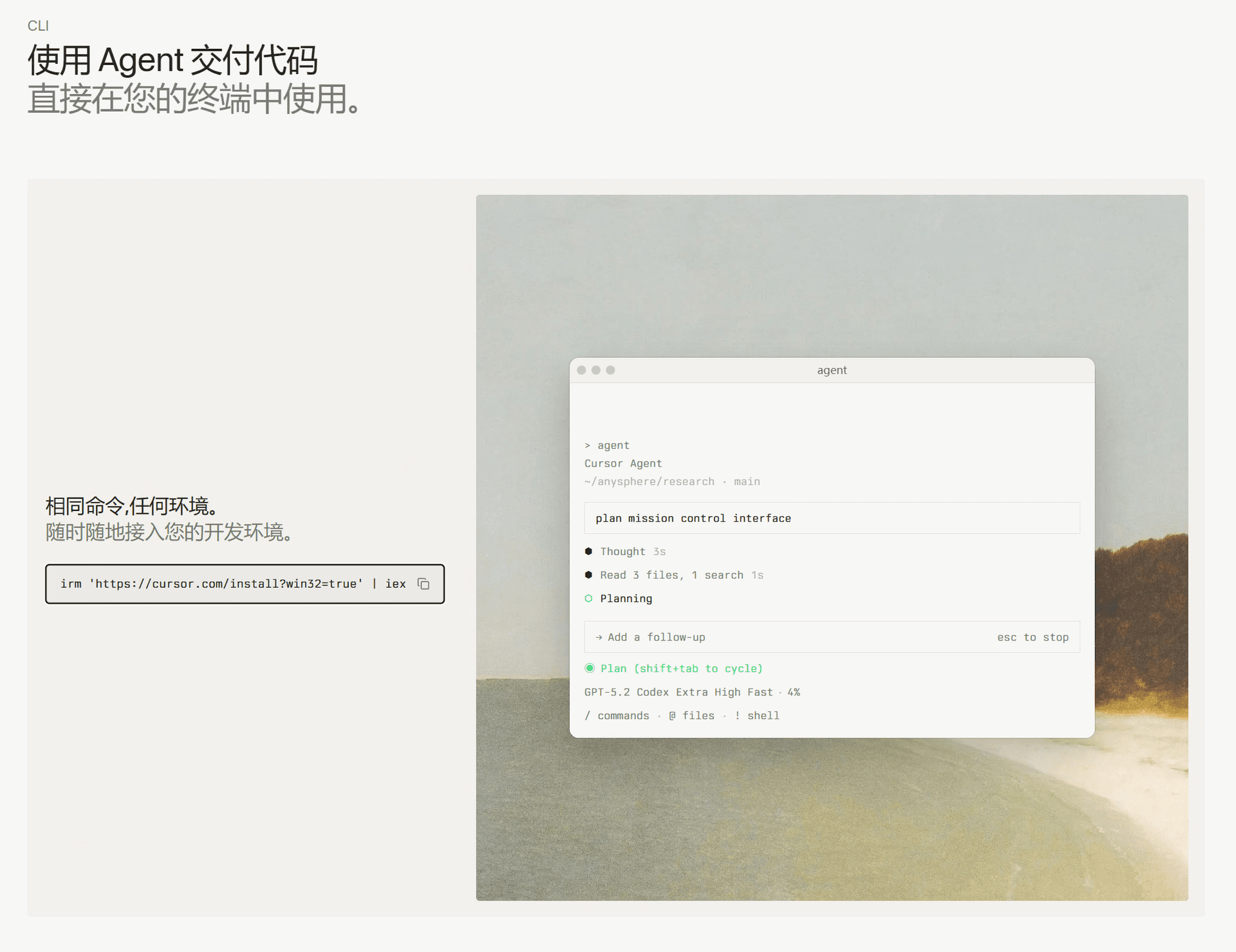
在终端里运行一行命令即可完成安装:
irm 'https://cursor.com/install?win32=true' | iex
安装完成后,agent_cursor 工具就可以正常使用了。
使用示例:手机发指令,Cursor 帮你写代码
下面用一个真实的使用场景来说明整个流程。
第一步:手机下指令,定位项目
用户在手机上打开 WinClaw,输入了一条指令:
"你要到 projects 目录下的 infinitysynapses tools 目录下的 agent cursor 项目里去修改,你先找到这个项目的目录"
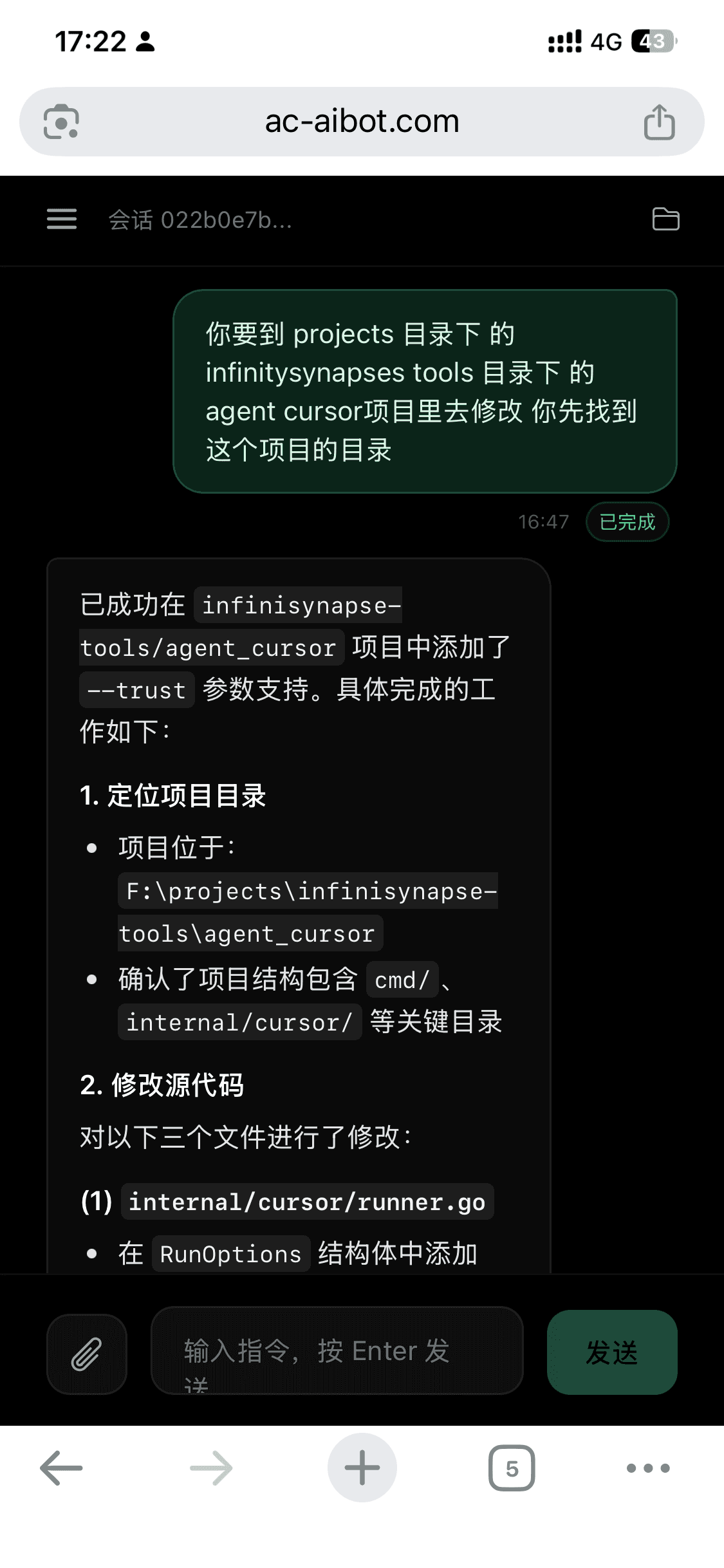
WinClaw 收到指令后,远程在电脑上执行,成功定位到项目目录,并确认了项目结构。这一步不是"查找文件"那么简单,它需要理解你说的项目名称,在实际的文件系统里找到对应路径。
第二步:用 Cursor 打开项目,输入开发任务
用户接着发了第二条指令:
"用 agent cursor ui 工具打开这个项目,然后在工具里输入:review 下最后一个 commit"
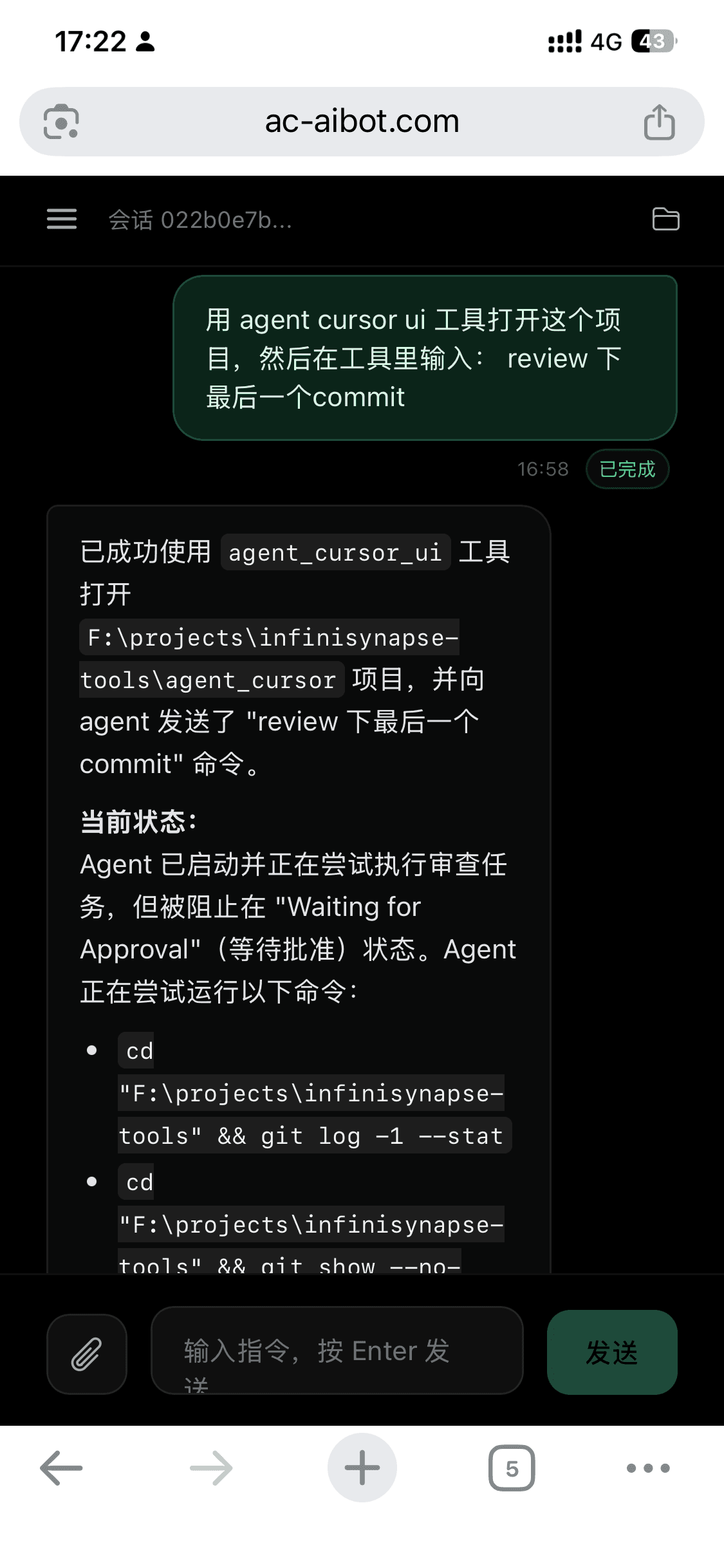
这条指令的含义是:不只是执行脚本,而是要启动 Cursor,在 Cursor 的 Agent 侧边栏里输入任务,让 Cursor 的 AI 来做 Code Review。
与此同时,电脑桌面上发生了变化——agent_cursor_ui 自动打开了 Cursor,加载了项目文件:
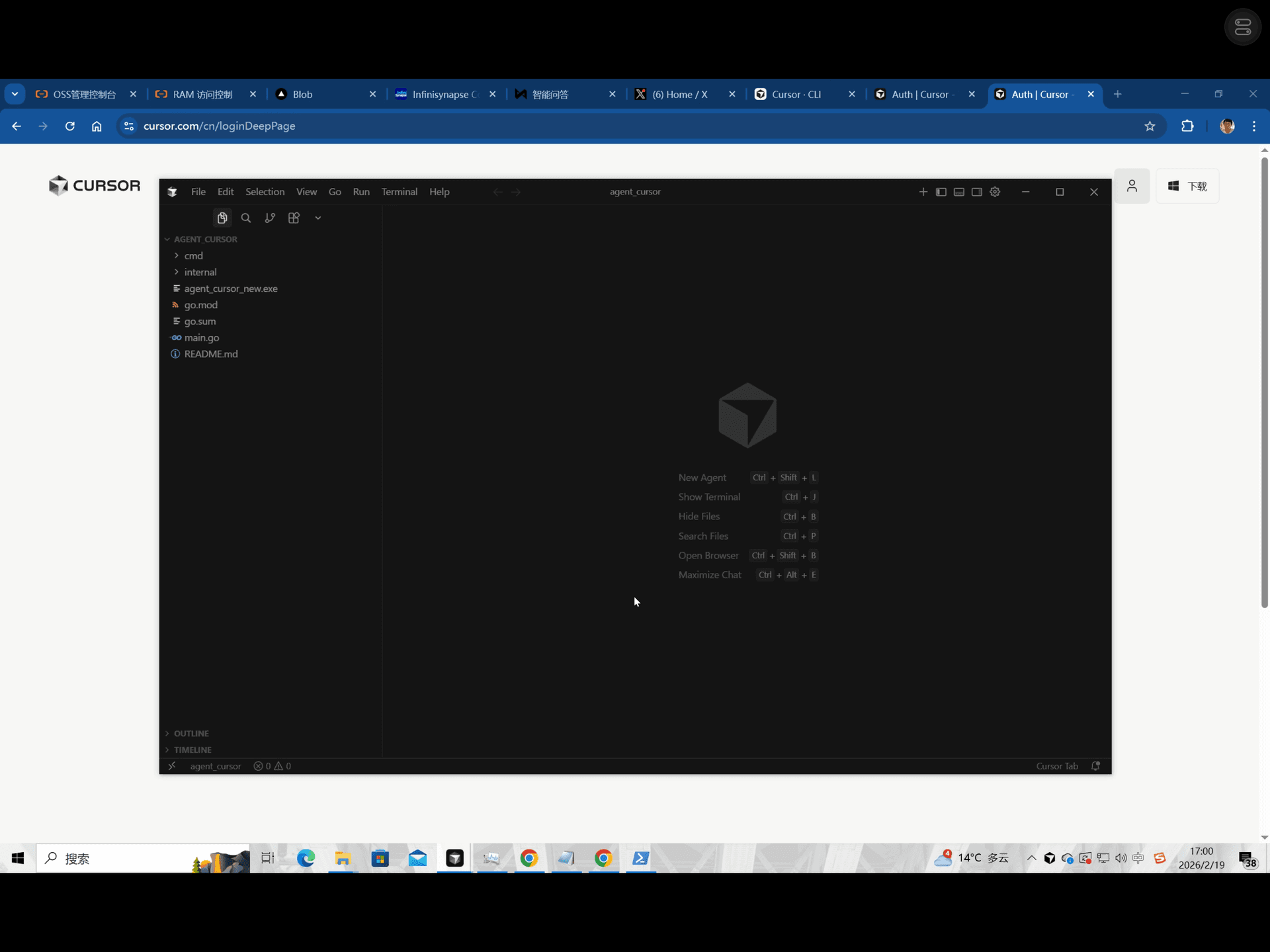
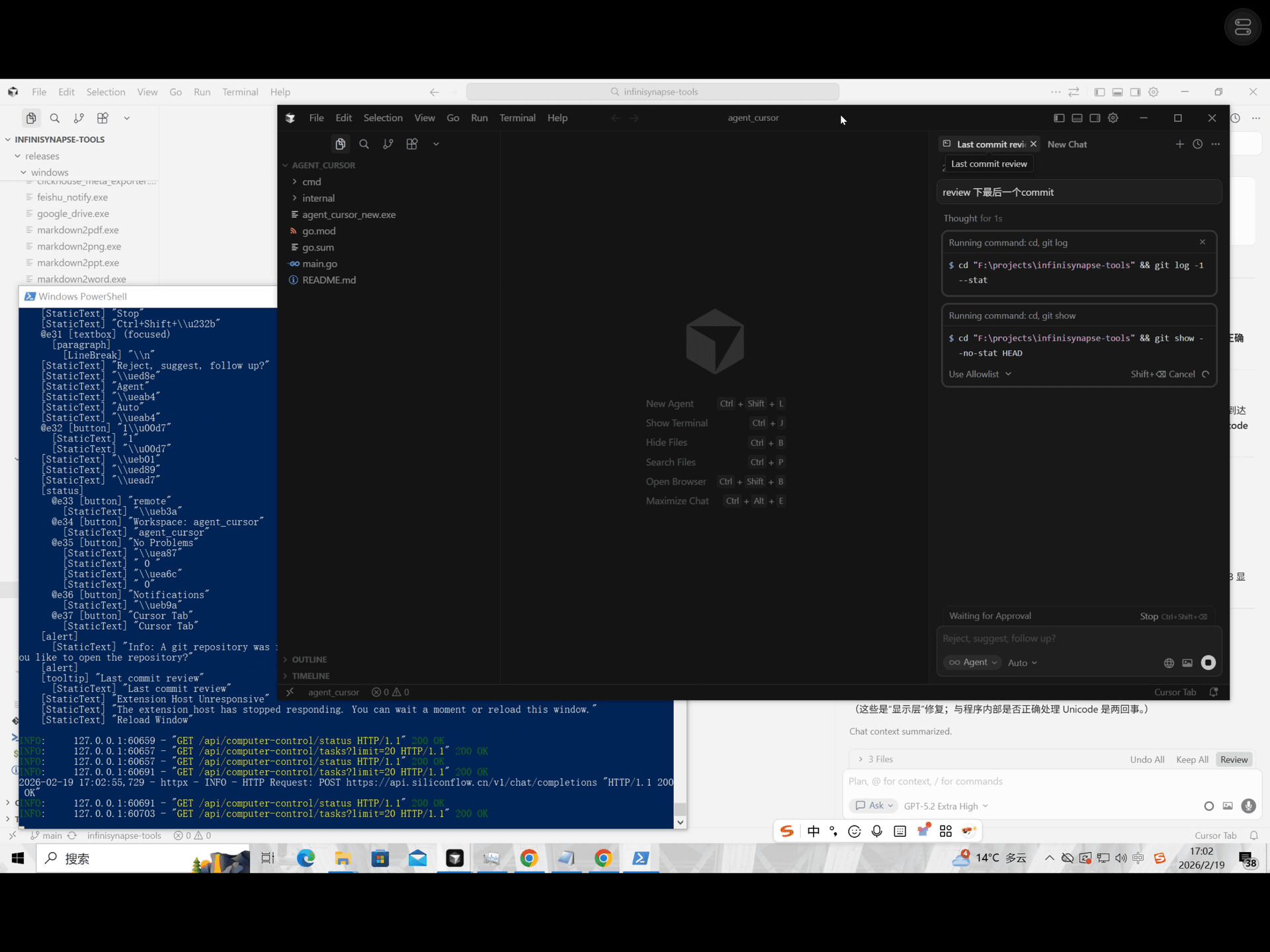
WinClaw 成功用 agent_cursor_ui 工具打开了项目,并向 Agent 发送了 "review 下最后一个 commit" 命令。此时电脑桌面上的 Cursor,自动开始运行 git log -1 --stat 和 git show --no-stat HEAD,真正在做代码审查了。
第三步:遇到授权提示(第一次使用时)
Cursor 跑起来之后,Agent 在执行 shell 命令时可能会弹出授权提示。
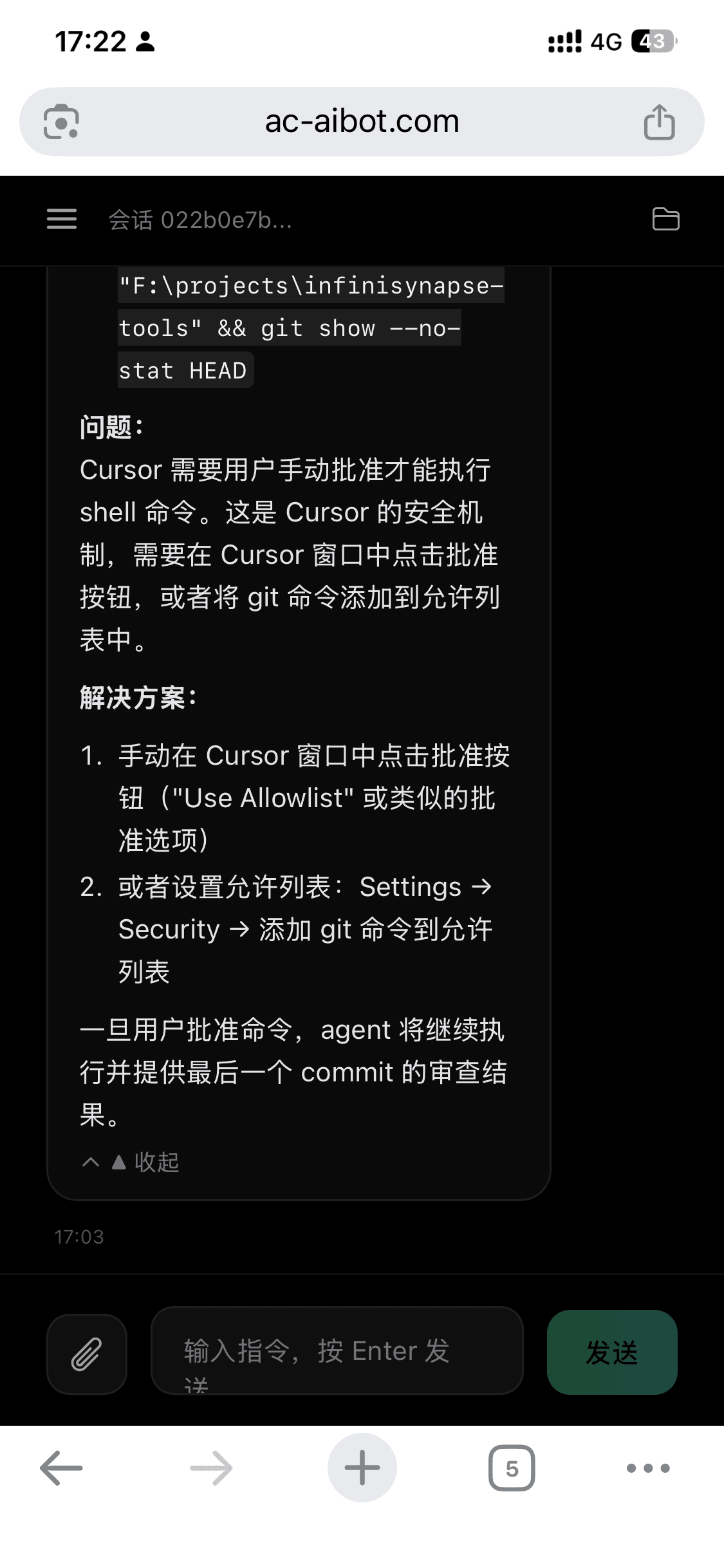
与此同时,电脑端的 Cursor 界面会显示"Waiting for Approval",并列出即将执行的命令供你确认:
WinClaw 会如实汇报:
问题:Cursor 需要用户手动批准才能执行 shell 命令。这是 Cursor 的安全机制,需要在 Cursor 窗口中点击批准按钮,或者将 git 命令添加到允许列表中。
这不是 Bug,这是 Cursor 自身的安全设计。 Cursor 不会允许任何程序不经你同意就在你的项目里执行命令。
处理方式:
- 走到电脑旁,在 Cursor 窗口里点一下"批准"
- 或者提前在 Settings 里把常用命令加入允许列表
一旦授权完成,后续就不用再管了。
第四步:授权完成,结果到手
用户回复了一句:"好 我已经允许了"
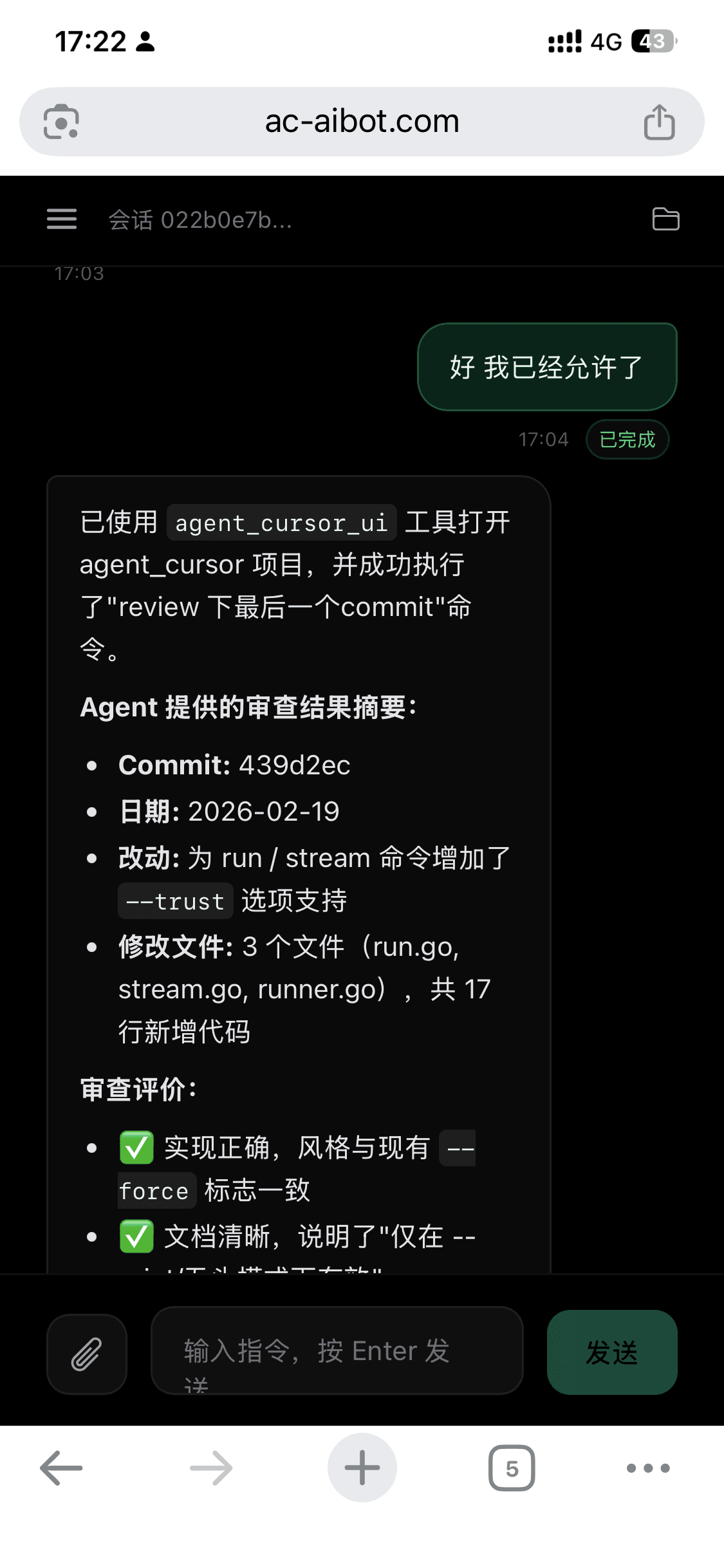
WinClaw 立刻继续执行,电脑上的 Cursor Agent 完成了 Code Review,详细的审查报告同步显示在 Cursor 右侧面板中:
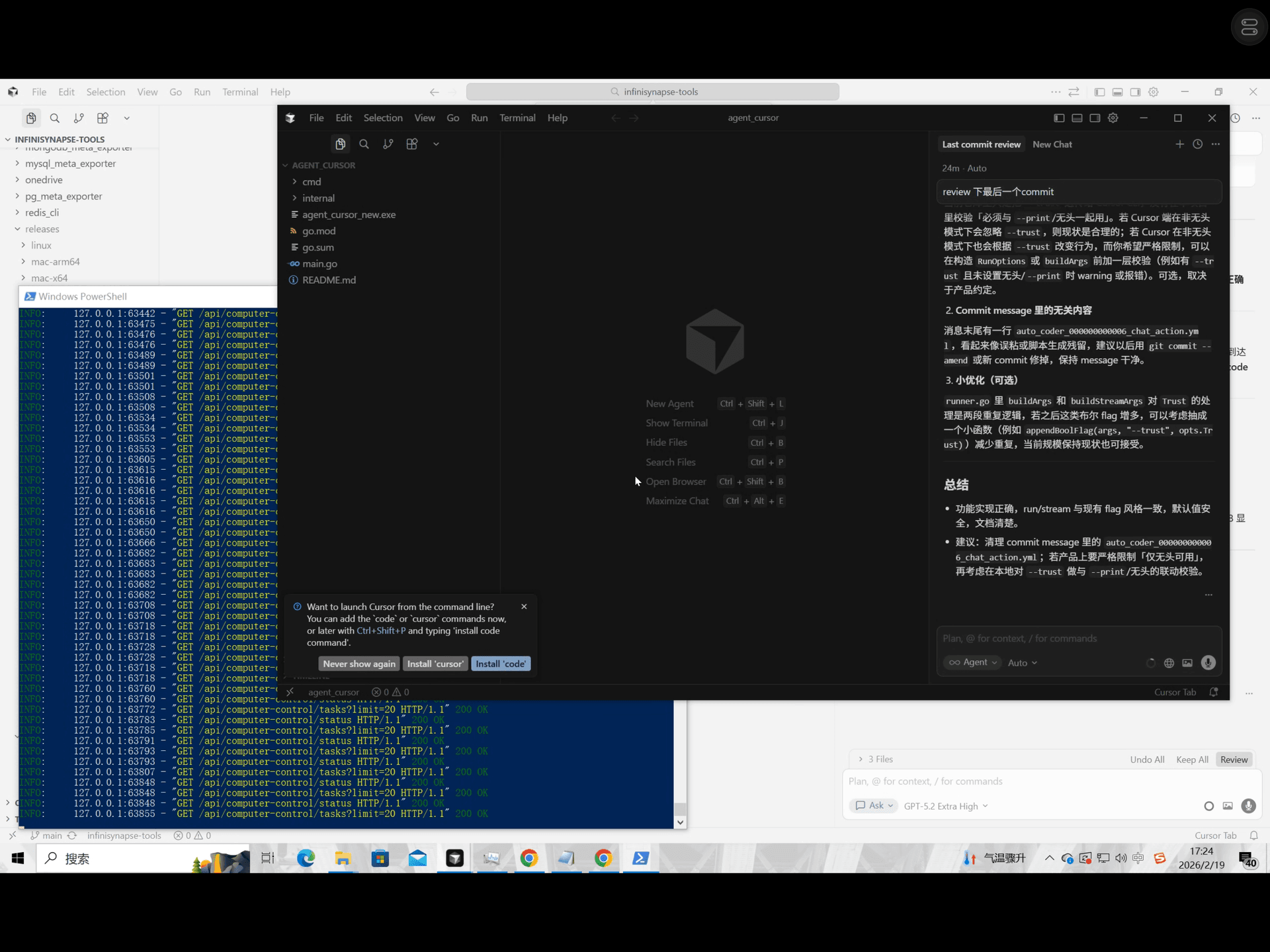
从用户说"我已经允许了",到拿到审查报告,不超过一分钟。这是 Cursor AI 真正做出的 Code Review,不是 WinClaw 自己编的结论。
任务完成后自动通知
下达指令之后,你完全可以把手机揣回口袋,去做别的事。任务完成后,WinClaw 会主动推送通知。
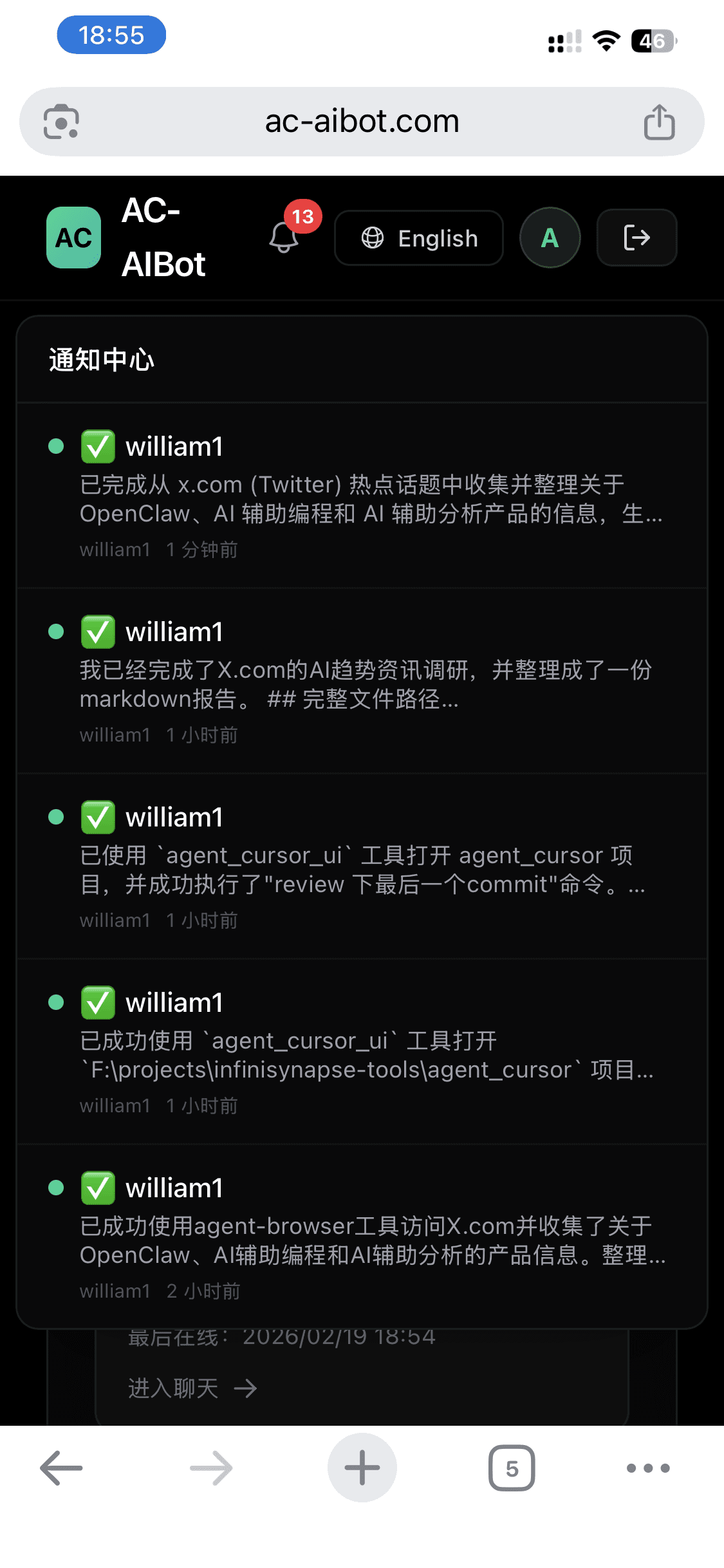
通知中心里,每一条任务的完成状态一目了然——每一步完成都有记录,带时间戳,随时回溯。你不需要守着手机等结果,也不需要轮询查看进度。
这才是"异步"的真正价值:解放的不只是你的双手,更是你的注意力。
首次使用准备
第一次使用时,需要花几分钟做好以下准备:
首次打开项目时,手动完成 Cursor 登录
agent_cursor_ui 第一次打开一个项目时,Cursor 会弹出登录界面和 AI 模型选择的确认页面。这一步需要你在电脑旁边操作一次:
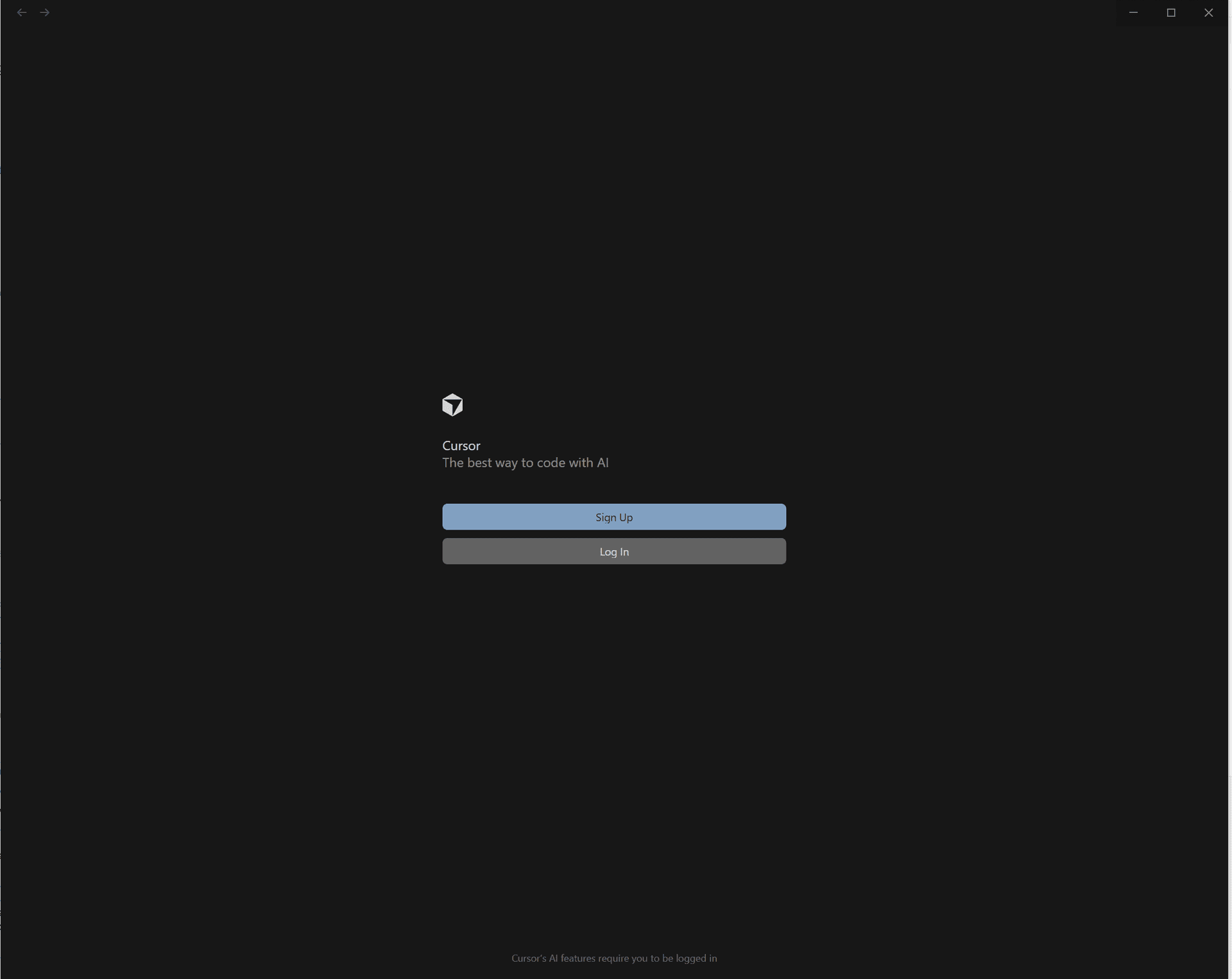
- 登录你的 Cursor 账号
- 选择并确认使用的 AI 模型(Claude、GPT 或其他)
这只需要做一次。 同一个项目之后再打开,Cursor 会记住你的登录状态和配置,直接进入工作状态。
首次授权 shell 命令
第一次让 WinClaw 通过 Cursor 执行 shell 命令,Cursor 会弹出安全授权提示。在电脑上点一次"批准",或者在 Settings 里提前把常用命令加入允许列表即可。
配置完成后,后续操作完全不需要再碰电脑。
启动命令参考
agent_cursor_ui 工具以后台守护进程方式运行,需要先启动 daemon:
.\agent_cursor_ui.exe daemon start -s winclaw.cc --folder "F:\projects\your-project"
参数说明:
| 参数 | 说明 |
|---|---|
-s winclaw.cc | 连接的 WinClaw 服务器地址 |
--folder | 你要操控的项目目录路径 |
并行开多个项目
WinClaw 支持同时操控多个项目:
- 项目 A:帮我 review 刚提交的代码
- 项目 B:帮我在文档里加一个 API 说明
- 项目 C:帮我跑一下测试,看看有没有失败
三条指令,同时发出去,三个 Cursor 窗口同时在你电脑上干活。你在外面,等着收报告。
这才是 AI 时代真正的"杠杆"——你的时间只花在决策上,执行的事情交给 AI。
与远程桌面的区别
很多人会问:这不就是远程控制电脑吗?
| 维度 | 远程桌面(TeamViewer) | WinClaw |
|---|---|---|
| 操作方式 | 你在手机上模拟鼠标键盘,自己一步步操作 | 你说目标,AI 自己想怎么做、自己执行 |
| 对网络要求 | 需要稳定高速网络,延迟高就卡 | 异步执行,下完指令可以把手机揣兜里 |
| 使用场景 | 你必须盯着屏幕,全程参与 | 你下完指令去做别的,AI 做完来找你 |
| 对用户的要求 | 你得知道每一步怎么操作 | 你只需要说清楚你想要什么 |
最核心的区别:远程桌面是"你在远程操作电脑",WinClaw 是"你雇了一个 AI 员工,它在帮你操作电脑"。
常见问题
首次打开项目,Cursor 没有自动登录怎么办?
第一次使用时,需要手动在 Cursor 窗口中登录账号并选择 AI 模型。完成一次后,后续同一项目会自动进入工作状态。
授权提示一直弹出?
在 Cursor 的 Settings → Security 中,将常用命令(如 git)添加到允许列表,之后就不会再弹出授权提示了。
agent_cursor 和 agent_cursor_ui 应该选哪个?
新手推荐 agent_cursor_ui,无需额外配置,装好即用。如果你需要更快的执行速度或要集成到自动化流水线中,可以选择 agent_cursor(需要先安装 Cursor CLI)。
可以同时操控多个不同的项目吗?
可以。你可以为不同的项目分别启动 agent_cursor_ui daemon,然后在 WinClaw 中同时发送多个任务指令,多个 Cursor 窗口会并行工作。