错误排查
常见错误的排查方法,帮助你快速定位和解决问题。
本章节收录了 WinClaw 使用过程中常见的错误情况及其解决方法。
服务启动失败
启动 WinClaw 后,如果浏览器中出现如下页面,说明后台引擎服务未能正常启动:
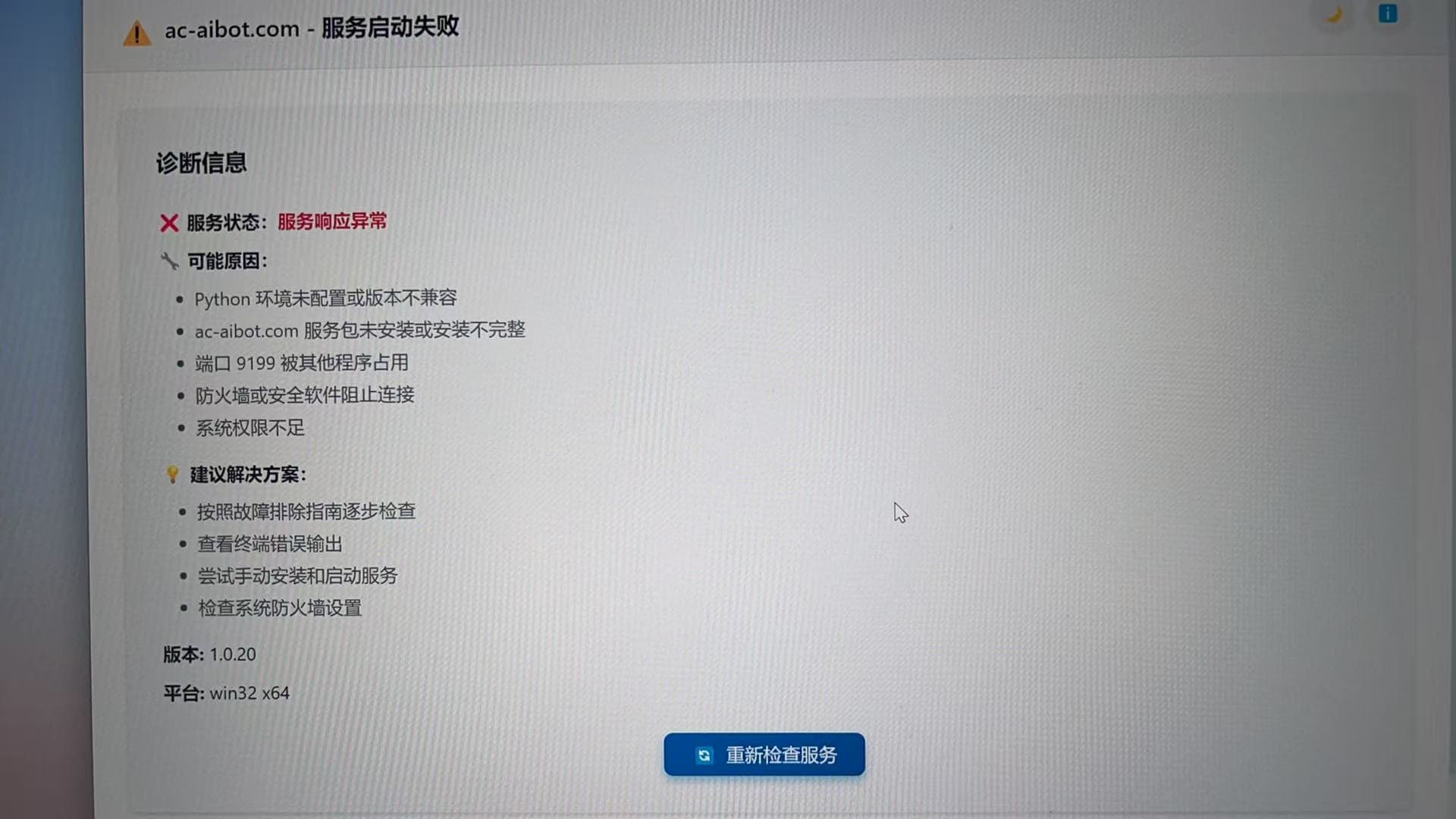
页面会列出几种可能原因:
- Python 环境未配置或版本不兼容
- winclaw.cc 服务包未安装或安装不完整
- 端口 9199 被其他程序占用
- 防火墙或安全软件阻止连接
- 系统权限不足
查看实际错误原因
页面列出的只是可能的原因。要知道实际出了什么问题,需要查看引擎日志:
打开文件管理器,导航到以下路径,用文本编辑器打开 app.log:
C:\Users\<用户名>\.auto-coder-rag\logs\app.log
将
<用户名>替换为你的 Windows 用户名,例如C:\Users\Alice\.auto-coder-rag\logs\app.log
日志文件会记录引擎启动过程中的详细错误信息,可以看到具体是哪一步失败了。
安装范围与权限(Windows)
安装时会出现“为谁安装此应用”的选项。推荐选择“仅为我安装”,这样通常不需要管理员权限:
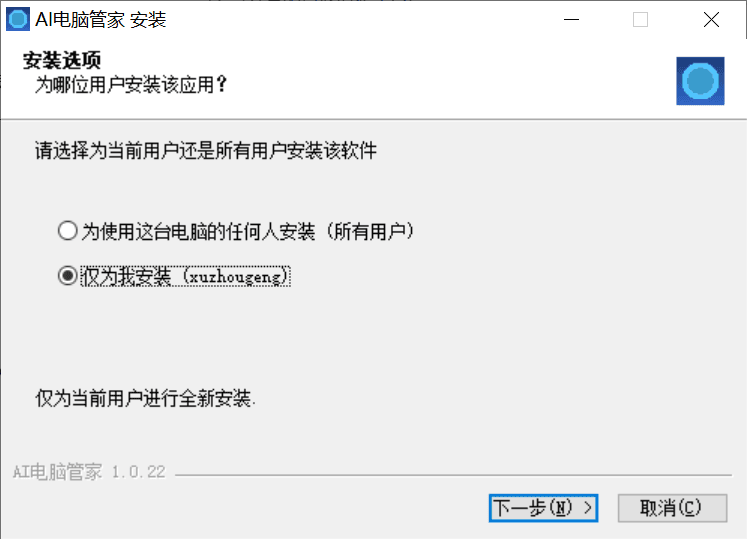
如果你选择“为使用这台电脑的任何人安装(所有用户)”,安装程序通常需要管理员权限才能写入 Program Files 等目录。
如果没有以管理员权限执行安装,后续服务启动时可能出现 PermissionError: [WinError 5](拒绝访问):
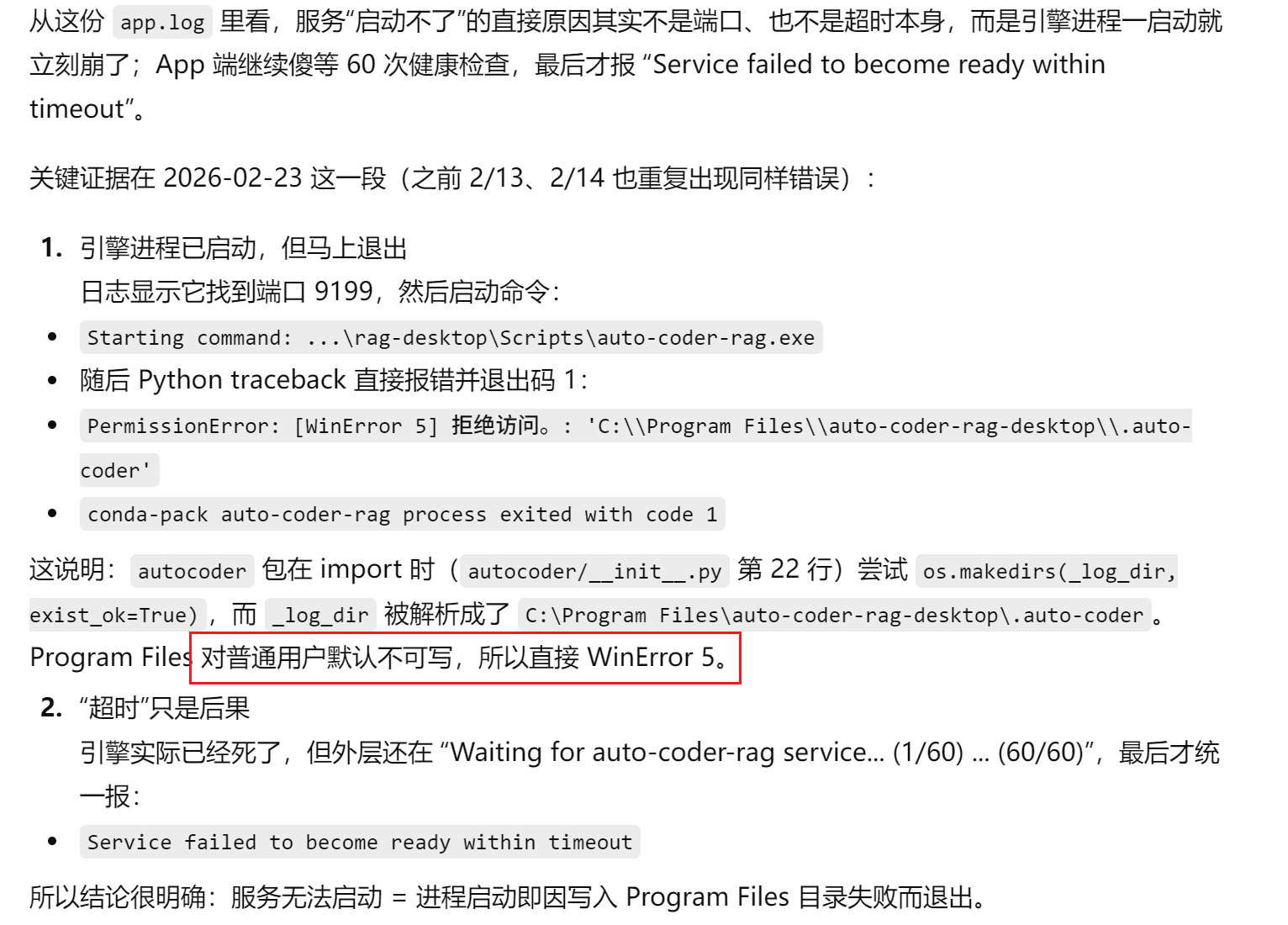
可按以下原则处理:
- 个人使用:优先选择“仅为我安装”
- 必须“为所有人安装”时:请右键安装程序,选择“以管理员身份运行”
常见错误及解决方法
Windows 路径长度限制(首要排查项)
Windows 10 默认限制路径最大长度为 260 个字符。WinClaw 在解压安装包时,部分内置文件的路径较长,超出限制后会导致解压失败或文件不完整,进而引起服务启动失败。
这类问题在日志或错误页面里也可能表现为 EPERM: operation not permitted, rename ...(重命名失败)。如果你看到类似报错,也应优先按“路径长度限制”处理:

解决方法:以管理员权限打开命令提示符,执行以下命令启用长路径支持:
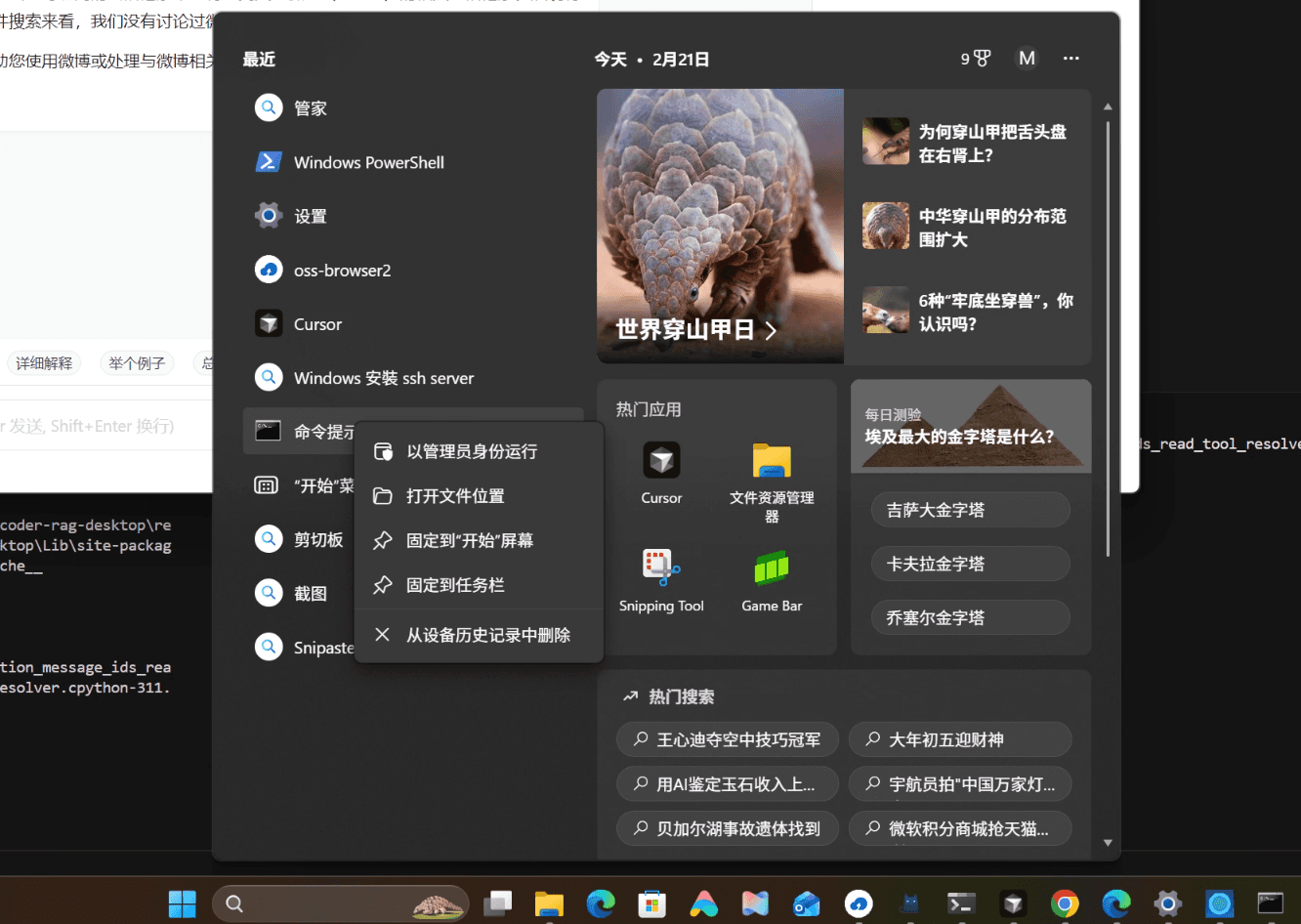
第一步:以管理员身份打开命令提示符
点击开始菜单,在搜索框中输入"命令提示符",右键点击搜索结果,选择**"以管理员身份运行"**:
第二步:执行注册表命令
在打开的管理员命令提示符窗口中,输入以下命令并按回车:
reg add "HKLM\SYSTEM\CurrentControlSet\Control\FileSystem" /v LongPathsEnabled /t REG_DWORD /d 1 /f
看到 The operation completed successfully. 提示即表示成功:
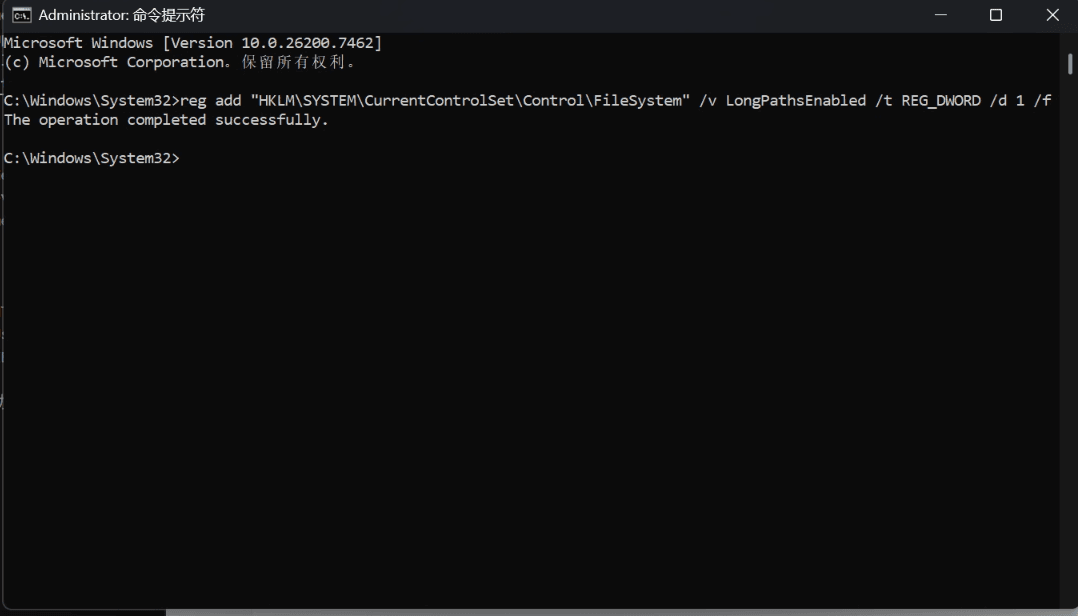
执行成功后,重新安装 WinClaw 即可。
端口 9199 被占用
日志中出现类似 Address already in use 或 port 9199 字样时,说明有其他程序占用了该端口。
打开任务管理器,找到占用端口的进程并结束它,然后重新启动 WinClaw。或者在命令行中执行:
netstat -ano | findstr :9199
找到对应的 PID 后,在任务管理器中结束该进程。
防火墙或安全软件拦截
如果日志中出现连接被拒绝相关的错误,请暂时关闭防火墙或安全软件后重试。若确认是安全软件导致的,将 WinClaw 添加到白名单即可。
服务包安装不完整
如果日志提示找不到某个模块或文件,尝试重新安装 WinClaw:先完整卸载,清理残留文件后重新下载安装最新版本。
Python 环境问题
WinClaw 依赖内置的 Python 环境,通常无需用户手动安装。如果日志中出现 Python 相关错误,请确认安装包是否完整下载(未被杀毒软件拦截或下载中断)。
仍然无法解决?
将 app.log 的内容发送给官方支持,可以更快定位问题:
- 官方网站:https://winclaw.cc
- 官方文档:https://docs.winclaw.cc