工具市场
从工具商店一键安装官方工具,或上传自定义工具扩展 AI 能力。
WinClaw 的强大之处在于丰富的工具生态。通过工具市场,你可以一键安装官方提供的各类工具,也可以上传自己开发的工具,让 AI 助手拥有更多能力。
进入工具管理
点击左侧导航栏的 Tools(工具) 图标,进入工具管理页面。
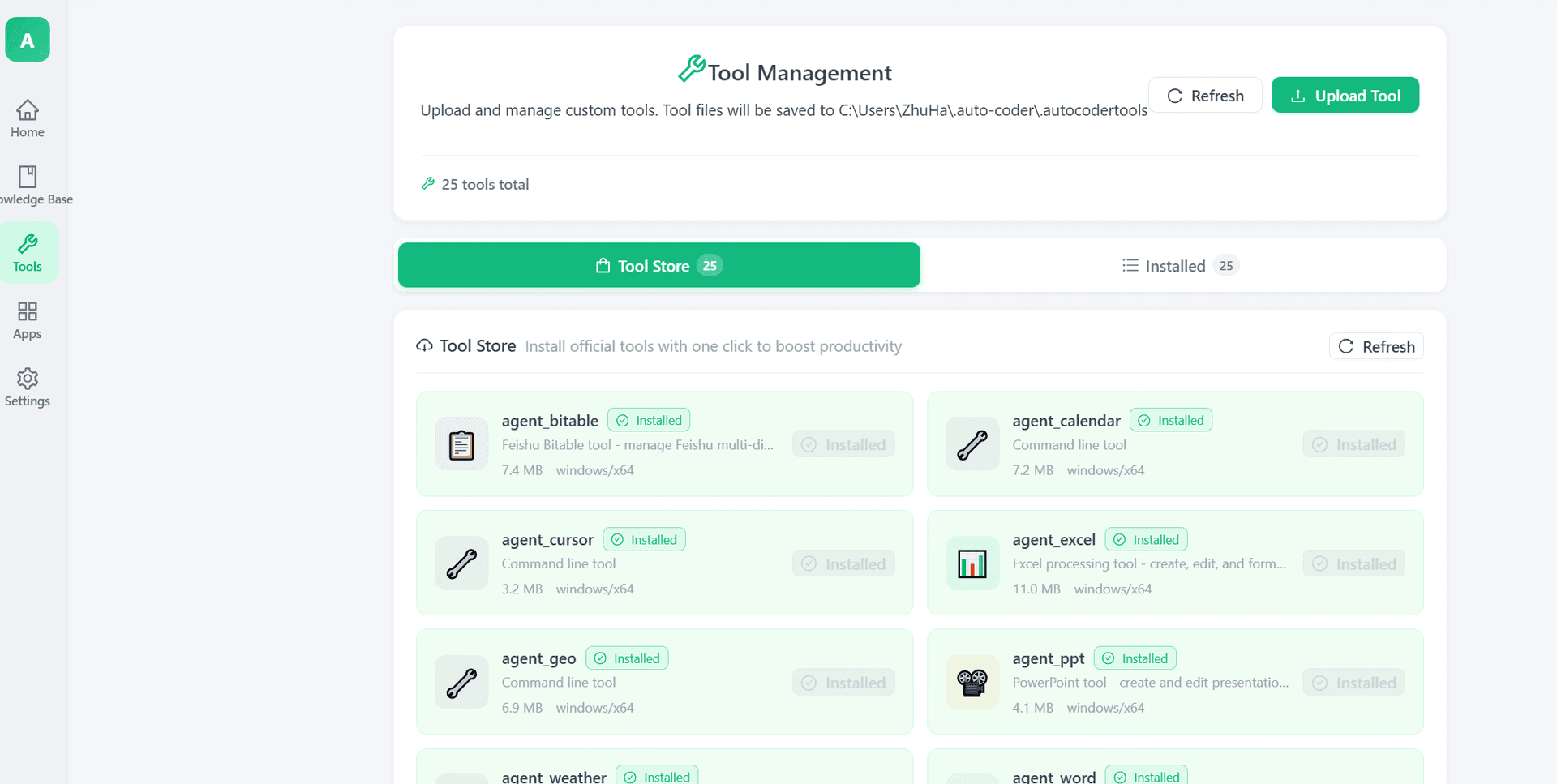
页面分为两个部分:
- Tool Store:官方工具商店,提供各类预置工具
- Installed:已安装的工具列表
从工具商店安装
Tool Store 提供了丰富的官方工具,覆盖办公、日历、天气等多种场景。
可用工具示例
| 工具名称 | 功能说明 |
|---|---|
| agent_bitable | 飞书多维表格工具,管理飞书多维表格数据 |
| agent_calendar | 日历工具,管理日程和提醒 |
| agent_cursor | 命令行工具,执行系统命令 |
| agent_excel | Excel 处理工具,创建、编辑和格式化表格 |
| agent_geo | 地理位置工具,获取位置信息 |
| agent_ppt | PowerPoint 工具,创建和编辑演示文稿 |
| agent_weather | 天气工具,查询天气信息 |
| agent_word | Word 工具,创建和编辑文档 |
安装步骤
- 在 Tool Store 列表中找到需要的工具
- 点击工具右侧的 Installed 按钮(未安装时显示为安装按钮)
- 等待下载完成,工具即可使用
每个工具显示以下信息:
- 名称:工具的唯一标识
- 描述:工具的功能说明
- 大小:工具包大小(如 7.4 MB)
- 平台:支持的操作系统(如 windows/x64)
- 状态:已安装(Installed)或未安装
提示:点击右上角的 Refresh 按钮可以刷新工具列表,获取最新的工具。
上传自定义工具
除了官方工具,你还可以上传自己开发的工具,扩展 AI 助手的能力。
上传步骤
- 准备好工具文件(符合 WinClaw 工具规范)
- 点击右上角的 Upload Tool 按钮
- 选择工具文件并上传
- 上传成功后,工具会出现在 Installed 列表中
上传的工具文件会保存在本地目录:
C:\Users\{用户名}\.auto-coder\.autocodertools
工具开发
如果你想开发自己的工具,需要遵循 WinClaw 的工具规范。工具本质上是一个可执行程序,AI 助手通过调用它来完成特定任务。
工具开发的基本要求:
- 支持命令行调用
- 按照规定格式接收输入参数
- 返回结构化的执行结果
管理已安装工具
在 Installed 标签页中,你可以查看和管理所有已安装的工具:
- 查看工具的安装状态
- 卸载不需要的工具
- 更新工具到最新版本
使用工具
安装工具后,AI 助手会自动识别并在需要时调用相应工具。例如:
- 当你说"帮我查一下明天的天气",AI 会调用
agent_weather工具 - 当你说"把这个数据做成 Excel 表格",AI 会调用
agent_excel工具 - 当你说"帮我创建一个 PPT",AI 会调用
agent_ppt工具
你无需手动指定使用哪个工具,AI 会根据你的需求自动选择合适的工具。
多媒体工具
MiniMax 的视频、语音、图片、音乐能力已独立成单独章节,请前往:
常见问题
工具安装失败怎么办?
- 检查网络连接是否正常
- 点击 Refresh 刷新后重试
- 确保磁盘空间充足
上传的工具不生效?
- 确认工具文件格式正确
- 检查工具是否符合 WinClaw 规范
- 重启 WinClaw 后重试
如何更新工具?
目前工具更新需要先卸载旧版本,再从 Tool Store 重新安装最新版本。