浏览器自动化
让 AI 助手控制浏览器,自动打开网页、搜索信息、填写表单。
WinClaw 内置浏览器自动化功能,通过 CDP(Chrome DevTools Protocol)方式控制浏览器,让 AI 助手帮你完成各种网页操作。
支持的浏览器
目前支持以下浏览器:
- Google Chrome
- Microsoft Edge
其他浏览器暂不支持,请确保已安装 Chrome 或 Edge。
安装 agent-browser 工具
在使用浏览器自动化之前,需要先在工具商城中安装 agent-browser 工具:
- 进入 工具 页面,点击 工具商城
- 找到
agent-browser,点击安装
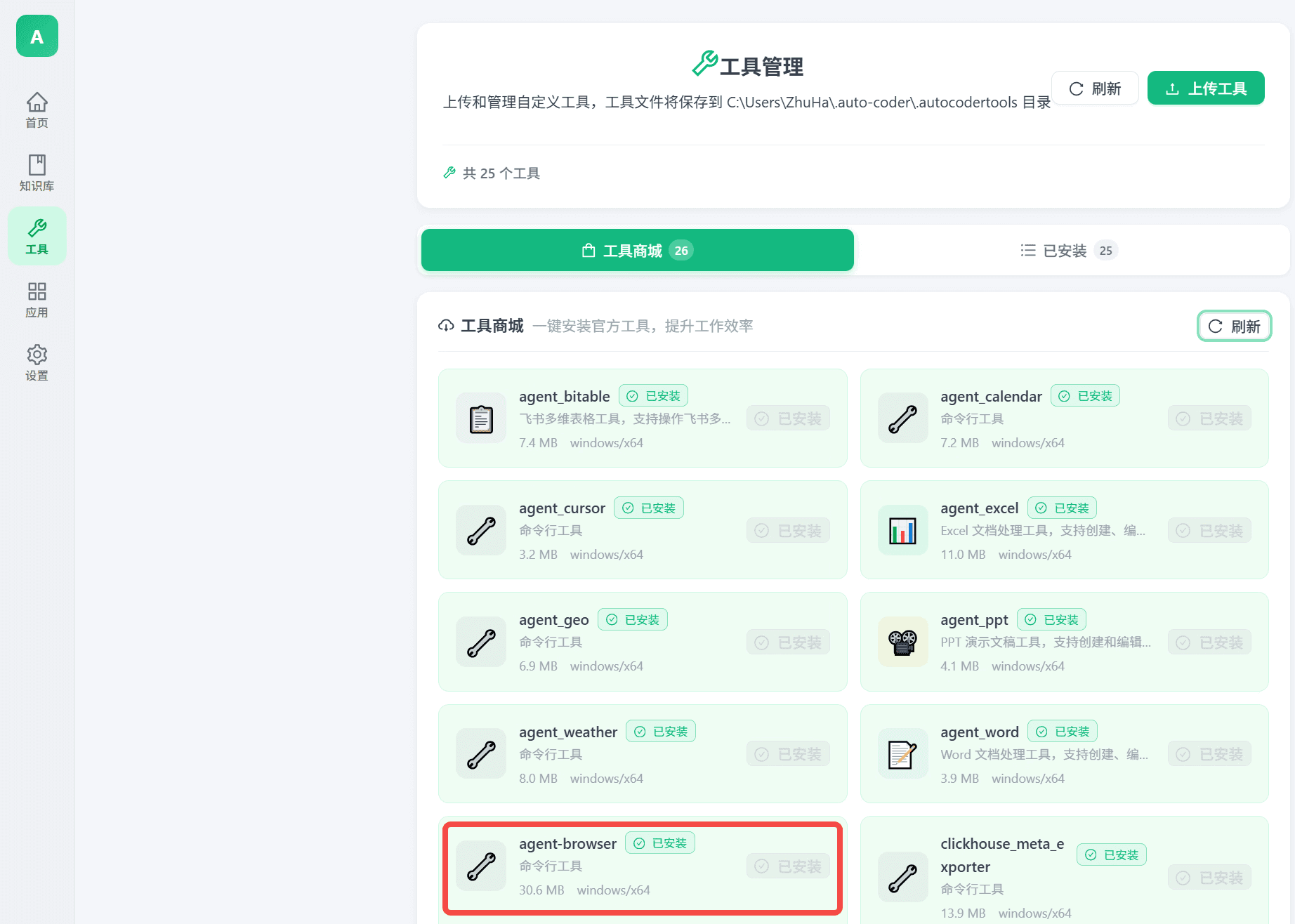
安装完成后,即可开始使用浏览器自动化功能。
启动浏览器
在对话框中输入类似以下指令:
使用 agent-browser 启动浏览器
AI 助手会自动完成以下步骤:
- 检查现有浏览器:测试端口 9222 的 CDP 连接,确认没有正在运行的浏览器实例
- 启动浏览器:使用
agent-browser daemon start --browser chrome命令启动 Chrome 并启用远程调试 - 验证状态:使用
agent-browser daemon status确认浏览器守护进程正常运行 - 测试功能:打开示例网页验证浏览器自动化功能正常
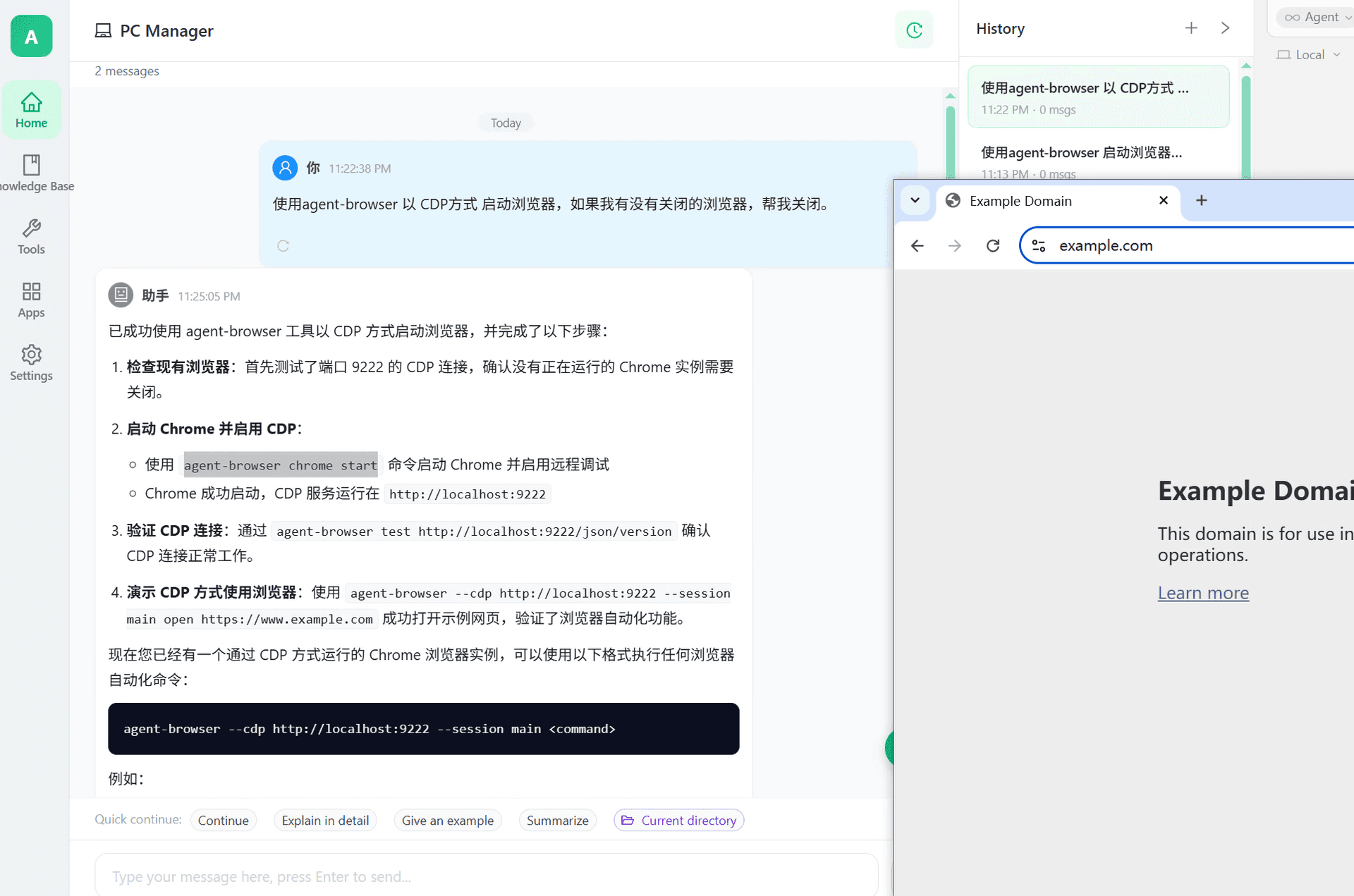
启动成功后,你会看到一个新的浏览器窗口打开,这就是 AI 可以控制的浏览器。
手动启动(可选)
你也可以手动通过命令行启动浏览器,进入工具安装目录后执行以下命令:
- 启动浏览器:
.\agent-browser.exe daemon start --browser chrome
- 校验浏览器状态:
.\agent-browser.exe daemon status
如果状态正常,说明浏览器已成功启动并就绪,可以直接回到 WinClaw 中使用浏览器自动化功能。
使用浏览器
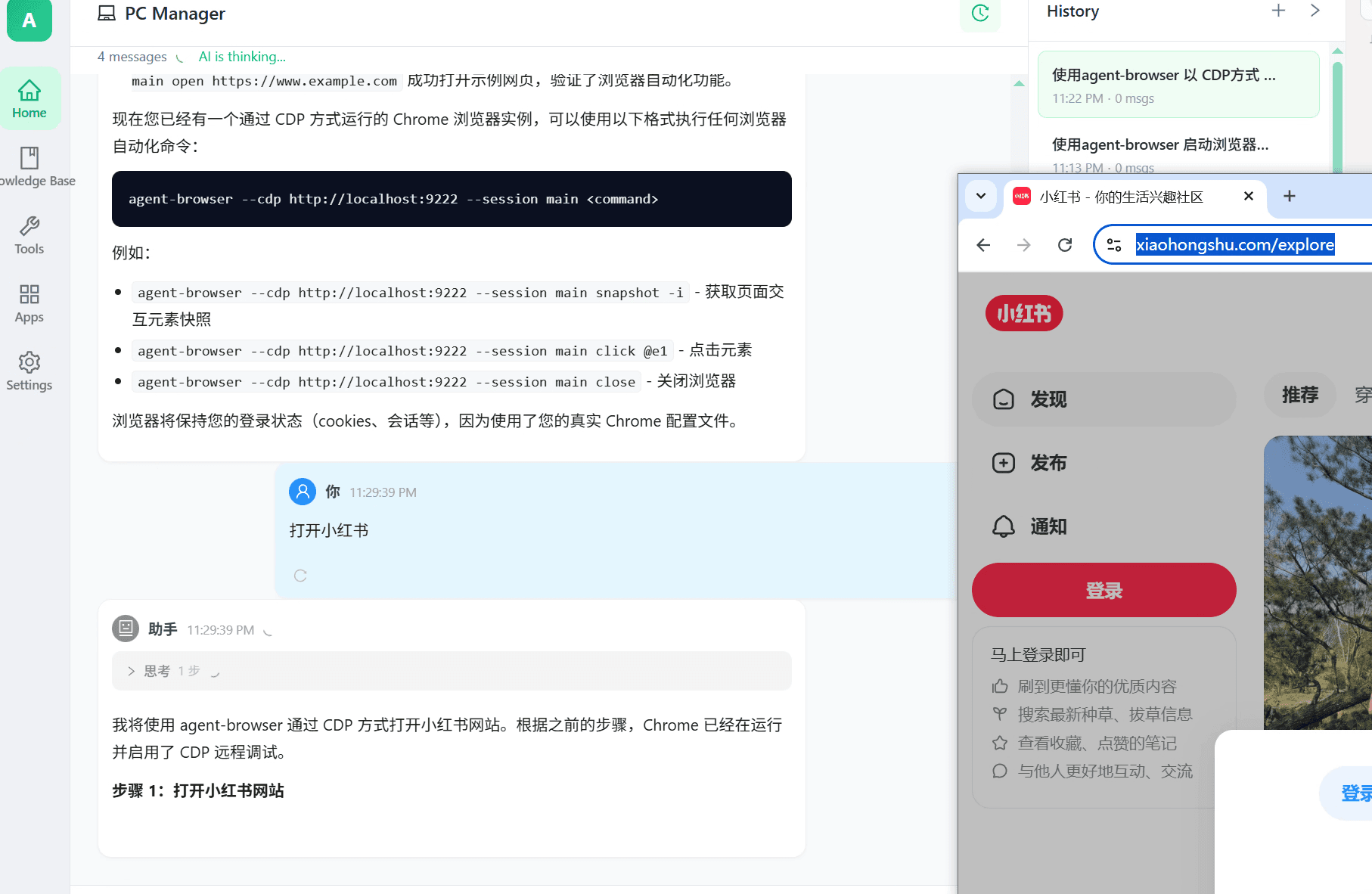
浏览器启动后,你可以用自然语言让 AI 帮你完成各种操作:
打开小红书
AI 会自动打开对应网站:
更多示例
| 指令示例 | 说明 |
|---|---|
打开百度 | 打开百度首页 |
搜索 AI 最新新闻 | 在搜索引擎搜索关键词 |
帮我查一下北京的天气 | 打开天气网站查询 |
打开淘宝,搜索蓝牙耳机 | 打开网站并搜索商品 |
截取当前页面截图 | 获取页面快照 |
保持登录状态
AI 控制的浏览器会使用你真实的 Chrome 配置文件,这意味着:
- 保留 Cookies:已登录的网站会保持登录状态
- 保留会话:浏览历史、书签等都会保留
- 保留设置:浏览器的个性化设置不受影响
建议:提前登录常用网站
为了让 AI 更好地帮你完成自动化任务,建议在首次启动后手动登录你常用的网站:
- 淘宝、京东等购物网站
- 微博、小红书等社交平台
- 邮箱、网盘等工具网站
- 公司内部系统
登录一次后,后续 AI 就可以直接在已登录状态下操作这些网站。
保持浏览器运行
建议:启动后不要关闭 AI 控制的浏览器窗口。
原因:
- 关闭后需要重新启动
agent-browser - 保持运行可以随时让 AI 执行浏览器任务
- 登录状态会一直保持
如果你暂时不需要使用浏览器,可以将窗口最小化,而不是关闭它。
常用命令
AI 在后台使用以下命令控制浏览器:
| 命令 | 说明 |
|---|---|
agent-browser daemon start --browser chrome | 启动 Chrome 并启用 CDP |
你无需记住这些命令,只需用自然语言描述你想做的事情,AI 会自动选择合适的命令。
常见问题
启动时提示端口被占用?
这说明有其他浏览器实例正在运行。请关闭所有 Chrome/Edge 窗口后重试。
浏览器启动了但 AI 无法控制?
- 确认是通过 AI 启动的浏览器,而不是手动打开的
- 检查 CDP 端口 9222 是否正常
- 重新输入启动命令
网站需要登录怎么办?
首次使用时,在 AI 打开网站后手动登录一次。登录状态会被保存,后续 AI 就可以在已登录状态下操作。
如何使用 Edge 而不是 Chrome?
可以指定使用 Edge:
使用 agent-browser 启动 Edge 浏览器
可以同时控制多个浏览器窗口吗?
目前支持单一浏览器实例,如需操作多个页面,AI 会在同一浏览器中打开多个标签页。