个性化沟通管理
通过规则引导 AI 助手更好地处理你的任务,让 AI 遵循你的习惯和偏好。
WinClaw 提供了规则管理功能,你可以创建自定义规则,让 AI 助手在每次对话时自动遵守这些规则。这就像给 AI 写一份"工作手册",让它更懂你的需求。
什么是规则
规则是你写给 AI 的一组指令或约定,例如:
- 使用某个工具前先做什么检查
- 遇到某种情况时如何处理
- 你的偏好和习惯
AI 会在每次对话时自动读取这些规则,并按照规则中的要求来执行任务。
创建规则
- 点击左侧导航栏的 设置 图标
- 选择 规则管理 标签页
- 点击 + 新建规则 按钮
- 填写规则内容:
- 文件名:给规则起一个有意义的名字(如"浏览器使用小技巧")
- AI 必须阅读:开启后,AI 每次对话都会自动阅读该规则
- 内容:编写具体的规则内容
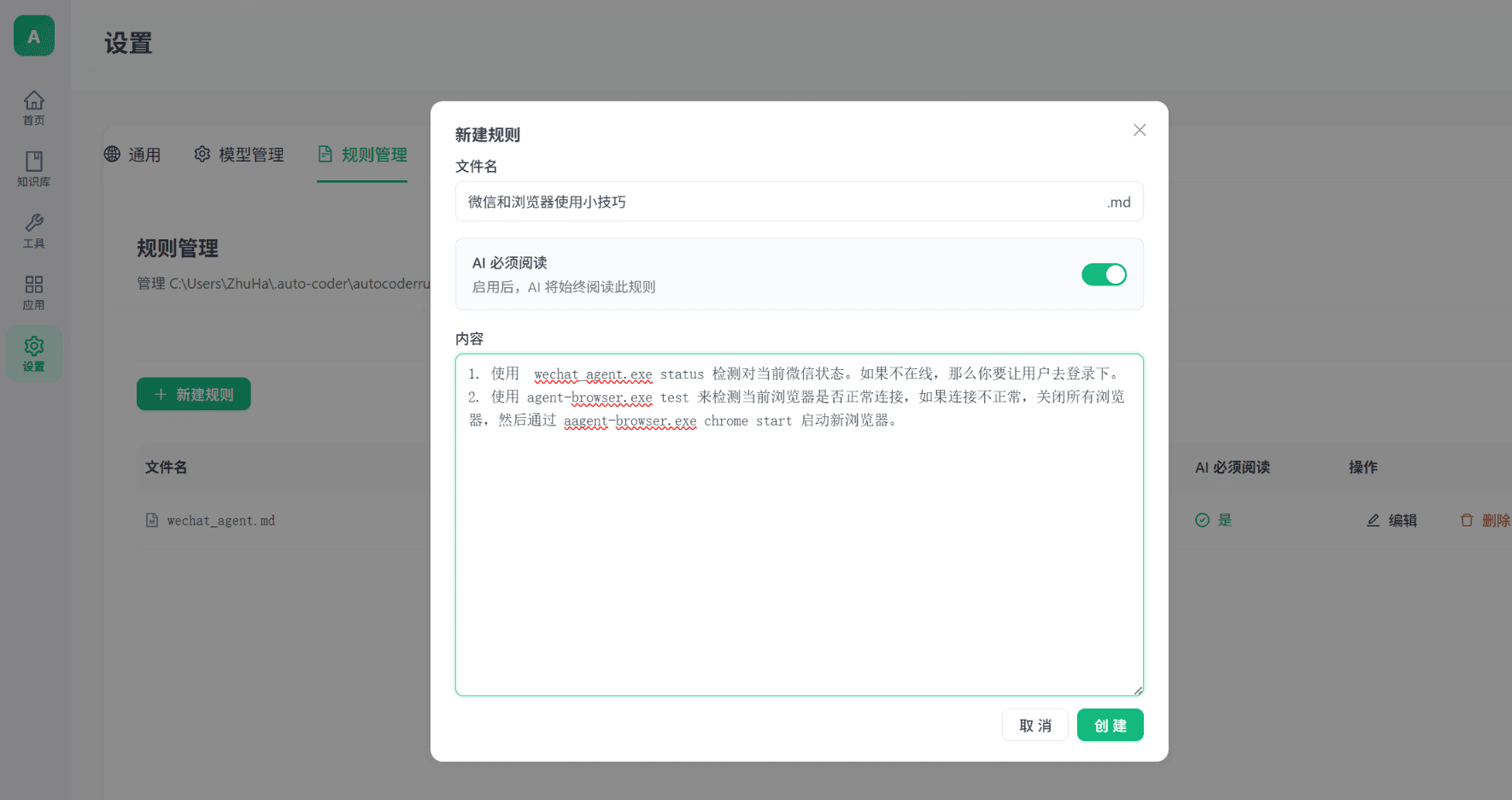
- 点击 创建 保存规则
规则示例
示例:浏览器使用技巧
以下是一个实用的规则示例,帮助 AI 在使用浏览器工具时更加智能:
1. 使用 agent-browser.exe test 来检测当前浏览器是否正常连接,如果连接不正常,关闭所有浏览器,然后通过 agent-browser.exe chrome start 启动新浏览器。
2. 打开网页后,先等待页面加载完成再进行操作。
有了这条规则后,AI 在执行浏览器相关任务时,会自动先检查服务状态,而不需要你每次手动提醒。
示例:日常工作偏好
1. 回复我时请使用中文。
2. 打开网页后,先截图让我确认再进行下一步操作。
3. 执行文件操作前,先确认目标路径和文件名。
示例:特定任务流程
1. 每次帮我搜索信息时,至少从 3 个不同网站获取结果。
2. 如果任务执行失败,先自动重试一次,再报告错误。
3. 生成报告时,自动保存为 markdown 格式。
管理已有规则
在规则管理页面,你可以对已创建的规则进行管理:
| 操作 | 说明 |
|---|---|
| AI 必须阅读 | 控制 AI 是否自动加载该规则 |
| 编辑 | 修改规则内容 |
| 删除 | 删除不需要的规则 |
使用技巧
- 规则要具体:越具体的规则,AI 执行得越准确。避免模糊的描述,尽量写出明确的操作步骤
- 按场景分组:建议按使用场景创建不同的规则文件,如"浏览器规则"、"Office 规则"、"工作习惯"等
- 及时更新:随着使用习惯的变化,记得更新规则内容
- 不需要时关闭:如果某条规则暂时不需要,可以关闭"AI 必须阅读"开关,而不必删除它